
Sátorkészítő Műhely 2021.
Vezérlőpult
Kérdések az aktuális témáról
Bevezetés
A kezdés előtti közvetlen megbeszélésünk, ahol elmondom, mit várhatunk a következő hetekben, hogyan tudunk együtt dolgozni, hogyan érdemes a feladatokat elvégezni. Itt lesz lehetőség a kezdés előtt felmerülő kérdésekre.

Bevezetés a programba, a kezelőfelületbe, a ránk váró feladatokba.
1. Modul - A vállalkozásról, a vállalkozásötletekről
Mielőtt a technikai résznek nekivágnánk, szeretnénk néhány szempontot megbeszélni azzal kapcsolatban, mitől lesz egy vállalkozásötlet működőképes, mit jelent a siker, vagy a kudarc a mi esetünkben, és milyen beállítottságra van szükség ahhoz, hogy eredményeket érjünk el.
1. modul Webinárium felvételek
1. rész - A vállalkozásról, a vállalkozásötletekről
2. rész - A feladat és az eszközök
Egyéb tudásanyagok:
Hogyan "vadásszunk színeket" Colorpick Eyedropperrel?
A Piackutatás eszközei:
- Google keresés
- Google trends
- Ubersuggest
- Exchange-marketplace
- XPareto
- Ali Express
- Wish - mobil alkalmazás
FELADAT:
A fenti eszközök segítségével keress olyan vállalkozásokat, amelyek hasonlóak ahhoz, amit te szeretnél építeni!
Nézd meg, hogy működnek! Mennyire lehetnek sikeresek? Milyen a weboldaluk? Milyen marketing megoldásokat használnak? Tetszik-e a dizájnjuk?
Keress fizikai termékeket, amikkel szívesen elindulnál!
Keress olyan szolgáltatást, ami nálad is működhetne!
Keress kulcsszavakat, amikre az emberek gyakran keresnek, és ami arra utal, hogy érdeklődnek a kulcsszó mögötti esetleges szolgáltatás vagy termék iránt is!
2. Modul - Online jelenlét alapok
Ezen a héten lesz weboldalunk. Mi az a tárhelyszolgáltató és domain név, hogyan válasszunk? WordPress – nem csak tudni fogjuk, mi az, de már használjuk is. Sablon és Elementor beállítások, és néhány biztonsági kérdés, amit jó már az elején tisztáznunk.
2. modul Webinárium felvételek
1. rész - vállalkozásötletekről, minták kiértékeléséről
2. rész - domain név és tárhely lefoglalása
2. modul Q&A beszélgetés
FELADAT:
Ne hagyd abba a piackutatást! Ha a táblázatod még nem telt be, keress további ötleteket, pályatársakat!
Ha webshopot szeretnél, keress néhány olyan terméket, amelyekkel el tudnál indulni! (1-5db)
Foglalj le egy tárhelyet és válassz egy domain nevet! (A ti esetetekben elég egy tárhelyet foglalni.)
A domain név szempontjai:
- Lehet a saját személyes márkád, pl: ficsorandor.hu
- Lehet a márkaneved, vagy cégneved pl: zoldlancolat.hu (Zöldláncolat Kft)
- Lehet a szolgáltatást kifejező, kulcsszót tartalmazó név, pl: angoloktatasneked.hu
- Tehetsz bele kötőjelet a könnyebb olvashatóságért, de ez vezethet problémákhoz.
- Lehetőleg ne legyen rövidítés! ( pl. cwi.org.uk - sok hasonló rövidítésű szervezet volt.)
- Ne legyen betűk és számok titokzatos és hosszas kombinációja!
- Ha angol szavakat tartalmaz, azok legyenek egyszerűek! (Rossz példa: challenge4survivors.hu, jó példa: campingshop.hu)
A tárhely és a domain név lefoglalásának menete:
- Látogass el a -> Dima.hu oldalra!
- Válaszd a -> Domain menüpontot. Itt tudod ellenőrizni, hogy elérhető-e a választott domain név. Még ne rendeld meg!
- Válaszd a -> Tárhely menüpontot
- Válaszd a 2GB-os, vagy az 5 GB-os csomagot. Később még válthatsz nagyobb csomagra, ha szükséges.
- Add meg az adataidat, és add meg a választott domain nevet az ajándék domain mezőben!
- Add le a rendelést, és fizesd be a díjat!
- Töltsd ki a kiküldött megrendelőlapokat, és két tanuval írasd alá a domain rendelő lapot!
2/2. Modul - WordPress telepítés
Picit megcsúsztunk a témában, ezért ezen a héten sikerült WordPress-t telepítenünk, és elindítanunk a weboldalunkat. Megváltoztattuk a sablont, és föltelepítettünk egy „plugint”, azaz „beépülő modult”.
2/2. modul Webinárium felvételek
1. rész - A wordpress telepítése
2. rész - A wordpress kezelőfelülete
1. A WordPress beszerzése
Szabadon letölthető innen:
A wordpress-5.8.2.zip fájlt feltöltöttem a tárhelyre, és kibontottam. Végül az adott mappában 3db almappát és néhány tucat fájlt kellett látnom.
2. A WordPress telepítése
- Másold fel a WordPress fájljait a tárhelyed megfelelő könyvtárába! (www/ vagy public_html/)
- Hozd létre az adatbázist egy felhasználói névvel és erős jelszóval!
- Nyisd meg a böngészőben a domain nevedet, ezzel futtatod a telepítőt.
- Kövesd a telepítő utasításait!
VAGY...
- Használd a tárhelyszolgáltatód telepítőjét, és engedd neki, hogy létrehozza az adatbázisodat és jelszavadat! (A Dima.hu esetén ez ->WWW ->Web-szkriptek)
2/2. modul Q&A beszélgetés
3. Bejelentkezés a WordPress kezelőfelületére
http://a-domainneved.xy/wp-admin
4. Feladatok a WordPress kezelőfelületén
- Telepítsd az Ocean WP sablont!
- Egy egyéb sablont is hagyj meg, a többit töröld!
- Telepítsd az Elementor plugint!
- Hozz létre egy admin felhasználót a revkozma@gmail.com cím számára!
FELADATOK
Foglaljatok magatoknak egy tárhelyet! (Házaspárnak megfelel, ha közöset használtok! Legyen legalább 2-3GB, és legyen lehetőség több adatbázis létrehozására, ha közösen használjátok!)
Foglaljatok legy magatoknak domain nevet! Később még foglalhattok másikat, ha változtatni szeretnétek. Emiatt ne aggódjatok és ne halogassatok!
Telepítsétek a WordPress-t a megbeszélt módon!
Telepítsétek az Ocean WP sablont és az Elementor ingyenes változatát!
Készítsetek egy admin felhasználót nekem, amivel be tudok lépni és telepíteni tudom az Elementor Pro-t a saját licenszemmel!
Jó, ha továbbra is gyűjtitek az ötleteket.
Jövő héten saját webdizájnunk lesz. Tartsatok ki! 🙂
3. Modul - Webdizájn alapok
Színek, betűtípusok, képek kezelése, a webdizájn néhány alapszabálya. Annyi minden van az Elementorban, amit nem biztos, hogy használnunk kell. Tanuljuk meg azt a néhányat, amelyik segít a munkánkban! Elkészítjük a fejlécet és a láblécet, és valamicskét a főoldalból.
3. modul Webinárium
1. rész - Színválasztás, logo készítése Canvával
2. rész - Sablon beállításai, Elementor első lépések
Canva - grafikai alkalmazás

Felhasználó: revkozma@gmail.com
jelszó: z2dFJNY2gpE43n
megj.: Kérlek, ne töröljetek és ne alakítsatok át olyen designt, amit én készítettem. Kezdjetek újat!
Ne rémülj meg! Akkor áll össze a kép, amikor te is csinálod. 🙂
3. modul Q&A beszélgetés 2021. 12. 18. 8.30AM
Az Ocean WP sablon testreszabása:
Itt átírhatjuk az oldal CÍMÉT, RÖVID LEÍRÁSÁT, és feltölthetünk egy IKONT, ami a böngészőben a lapfülön fog megjelenni.
Válasszuk a „static page” beállítást! Itt válasszuk ki akár a Sample Page oldalt, ha még nincs más oldalunk közzétéve!
1, Page layout legyen „full width”
2, Content padding mindkét értéke legyen 0 azaz nulla!
3, „Open Graph enabled” legyen bepipálva!
4,
Válasszuk ki a „Hyde on all devices” opciót, és a „style” menüből a „hidden”-t
Header border bottom legyen kikapcsolva!
Itt tölthetjük fel az oldal logoját.
Enable top bar – Ez legyen kikapcsolva!
A fenti beállításokat azért zongorázzuk végig, hogy a sablon alap beállításait kikapcsoljuk, és minél nagyobb szabadságot kapjunk Elementorral az oldal kialakítására.
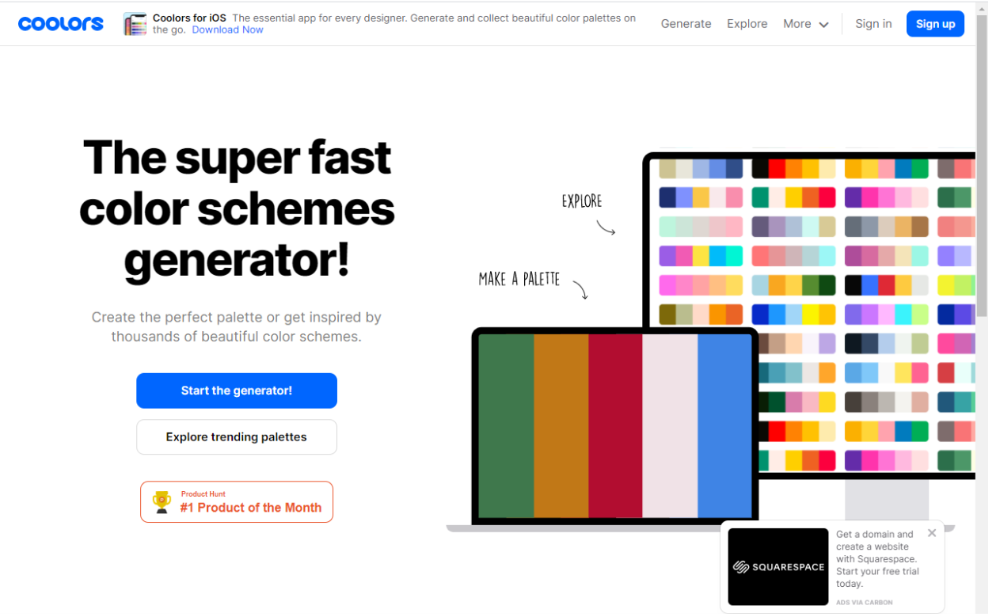
A Coolors.co színkombináló
Boldog karácsonyt! 🙂
Ebben a két videóban a webdizájnhoz adok további eszközöket, elsősorban a betűtípusok közötti tájékozódásért, és bevezetlek az Elementor kezelőfelület rejtelmeibe.
Hangsúlyozom, hogy ezek a videók akkor nyernek értelmet, amikor csinálni kezditek a saját oldalaltokat, tehát amennyire lehet, kezdjetek haladni! Ne rémüljetek meg az első nehézségektől!
A betűtípusok kombinálása, beállítása
Elementor kezelőfelület
4. Modul - Webdizájn alapok, a főoldal
Újra megnézzük az Elementor kezelőfelületét. Készítünk egy csinos kis menüt a fejléchez. A láblécnél ti mondjátok meg, hová kattintsak. Utána pedig összerakunk egy csinos kis főoldalt.
Webdizájn alapok 1. Webinárium
Webdizájn alapok 2. Webinárium
Megbeszélés Emivel
Lassabban haladunk, mint ahogyan eredetileg gondoltam, de ez most ne aggasszon minket! Így is nagyszerű dolgok történtek már.
A MENÜ szerkesztése
A Vezérlőpult (WordPress kezelőfelület) –> Megjelenés –>Menü pontjában kell új menüt létrehozni (vagy egy már létezőt kiválasztani, ha korábban már létrehoztuk). A bal oldali oszlopban találjuk az „oldalakat”, vagy az „egyéni hivatkozásokat” sok más opció mellett.
Ha már vannak oldalaink, azokat kiválasztva tudjuk gombra kattintva a menühöz adni.
Ha még nincsenek oldalaink, akkor „egyéni hivatkozásokat” adhatunk hozzá. A link lehet akár egy # is. Ebben az esetben a menüpont megjelenik majd a menüben, de nem vezet sehová. Ezt akkor használjuk, ha már tudjuk, hogy milyen oldalaink lesznek, de az ok még nincsenek létrehozva. Később ezeket a pontokat lecseréljük.
A menüpontokat egérrel húzhatjuk a megfelelő sorrendbe, vagy alá-fölé rendelhetjük egymásnak.
A menü kinézetét Elementor segítségével a fejlécet szerkesztve tudjuk változtatni.
Cserélhetjük a Tipográfiai megoldásokat (font, méret, szín…) és a megjelenését (pointer jellege, színe, hover, azaz egérmutató alatti viselkedés, legördülő menü megjelenése…)
Ha még nem hoztunk létre menüt a fentebb leírt módon, akkor Elementorban hiába próbálkozunk, nem fog semmi megjelenni.
5. Modul - Szövegírás, tartalomkészítés
A marketing szövegírás alapjai, SEO alapok, blogcikkek írása, videózás, közösségi média tartalomgyártás
Marketing szövegírás
Keresőoptimalizált szövegírás
Megbeszélés Tibivel
6. Modul - Webáruház készítése
Woocommerce (el fogom mondani, mi az) webáruház telepítése, beállítása, online fizetési megoldások, termékek hozzáadása, időpontfoglaló és fizetési megoldás tanácsadóknak, letölthető termékek készítése,
Csoportos megbeszélés
ID: 810 1699 4455 Passcode: 302935
7. Modul - E-mail marketing
Sokan úgy gondolják, lejárt lemez, pedig még mindig a legjobb módja, hogy az érdeklődőidből lassacskán elkötelezett kötetőtábort formálj, és bizalmat építs. Hírlevélküldő szolgáltatások használata, beépítése, feliratkozó űrlap, lead magnet, köszöntő automatika beállítása, blogértesítés
Webinárium - E-mail marketing 1.
Webinárium - E-mail marketing 2.
Megbeszélés Emivel 2022. 02. 16-án
A menü kinézetét Elementor segítségével a fejlécet szerkesztve tudjuk változtatni.
Cserélhetjük a Tipográfiai megoldásokat (font, méret, szín…) és a megjelenését (pointer jellege, színe, hover, azaz egérmutató alatti viselkedés, legördülő menü megjelenése…)
Ha még nem hoztunk létre menüt a fentebb leírt módon, akkor Elementorban hiába próbálkozunk, nem fog semmi megjelenni.
8. Modul - Webjogi és vállalkozási kérdések
Vállalkozásindítás, Webshop működtetés, Számlázás, online fizetés, GDPR követelmények, ASZF, Adatvédelmi nyilatkozat, Süti tájékoztató. Nem minősül jogi tanácsadásnak!!! Megpróbálok egyszerű megoldásokat mutatni a kezdetekhez, de egy működő vállalkozás esetén szükség lesz olyan jogászra, aki átnézi, vagy elkészíti a szükséges dokumentumokat.
Webjogi dokumentumok hozzáadása az oldalhoz
A videóban külön nem említem, de egy Impresszum oldalt is létre kell hoznotok. Ennek a sablonját is megtaláljátok lentebb, és kitölthetitek értelemszerűen a megfelelő adatokkal.
Csoportos megbeszélés
ID: 810 1699 4455 Passcode: 302935
9. Modul - Landing oldalak, termékoldalak
Landing oldalak felépítése, összeállítása, termékoldalak kialakítása, termékfényképezés – ezen a ponton történik valójában az eladás, üzletkötés. Ezért nagyon érdemes odafigyelni.
Csoportos megbeszélés
ID: 810 1699 4455 Passcode: 302935
10. Modul - A rendelések teljesítése
Termékek beszerzése, vámeljárás, szállítás, szállítási lehetőségek, ezekkel kapcsolatos bővítmények beépítése az oldaladba
Tanácsadó, szolgáltató típusú vállalkozás kialakítása
Csoportos megbeszélés
ID: 810 1699 4455 Passcode: 302935
11. Modul - Közösségi média marketing
Közösségi média posztok, minimális hatékony dózis, miben különböznek a közösségi média platformok? Mire alkalmasak? Hogyan szerezzünk követőket? Influenszerekkel való együttműködés
12. Modul - Hirdetések elindítása
Facebook hirdetések megértése, Pixel telepítése, Hirdetések elindítása, Retargeting hirdetések, más hirdetési platformok